
Оформить заказ на Vitateka.ee можно с мобильного телефона, планшета или компьютера.
Регистрация не обязательна: вы можете оформить заказ без создания аккаунта. Однако для получения и использования бонусных баллов необходимо войти в аккаунт или зарегистрироваться.
Оформление заказа с мобильного телефона
1. Найдите нужный товар
Откройте сайт Vitateka.ee и найдите товар удобным способом:
- через значок поиска в верхней части сайта;
- через меню категорий;
- в разделе брендов;
- среди акционных или популярных товаров.
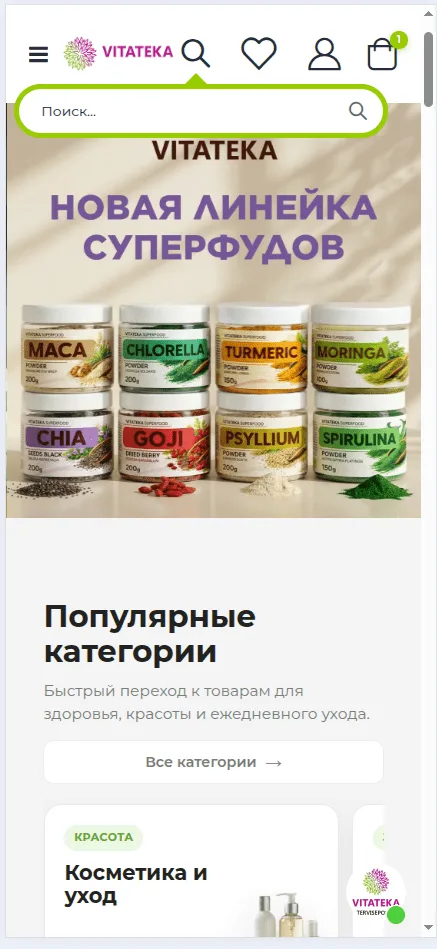
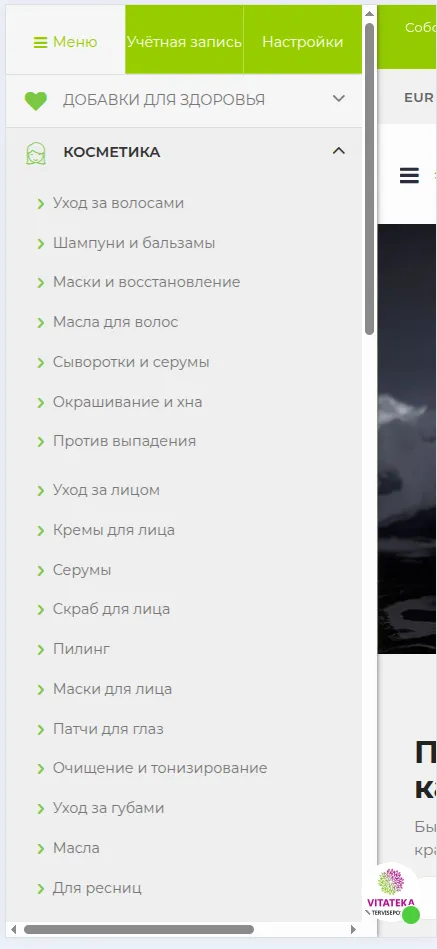
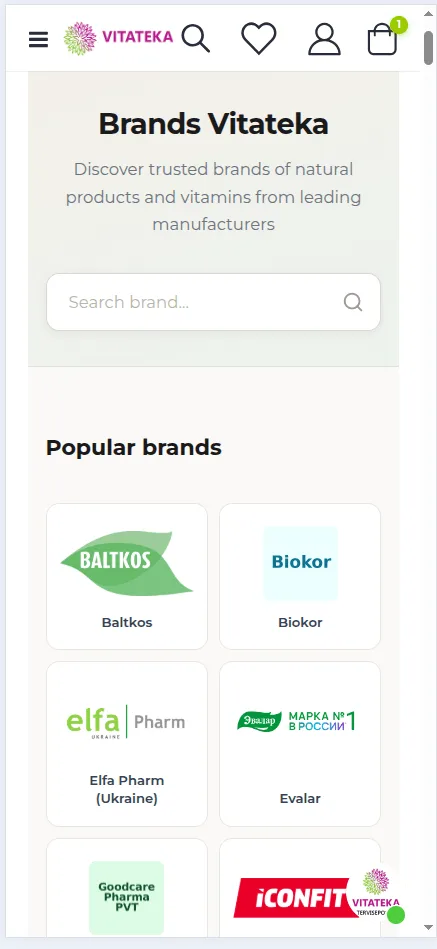
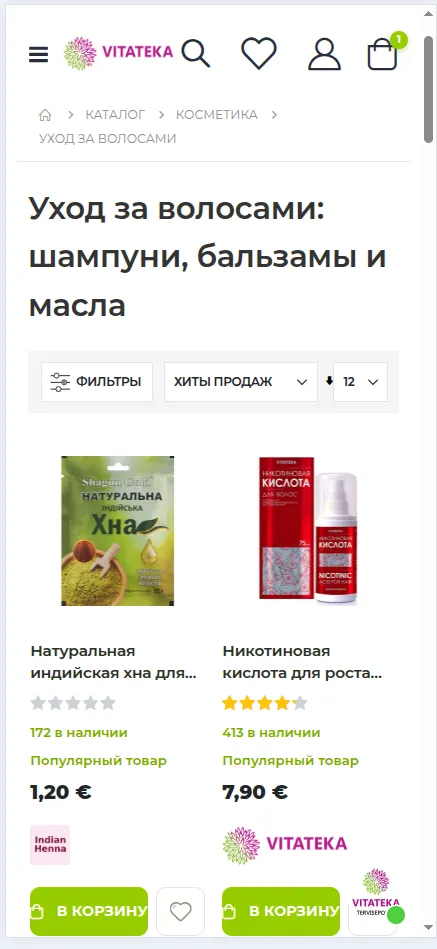
Нажмите на изображение или название товара, чтобы открыть его страницу и ознакомиться с описанием, составом, способом применения, ценой и наличием.
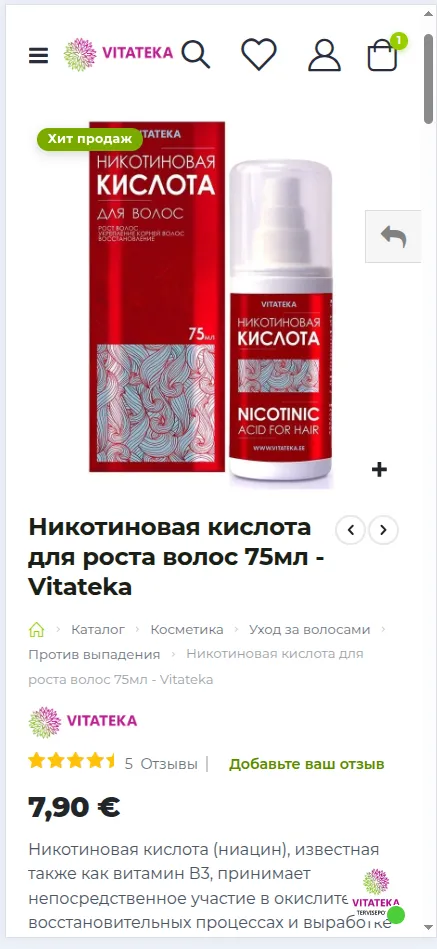
2. Добавьте товар в корзину
На странице товара нажмите кнопку «В корзину».
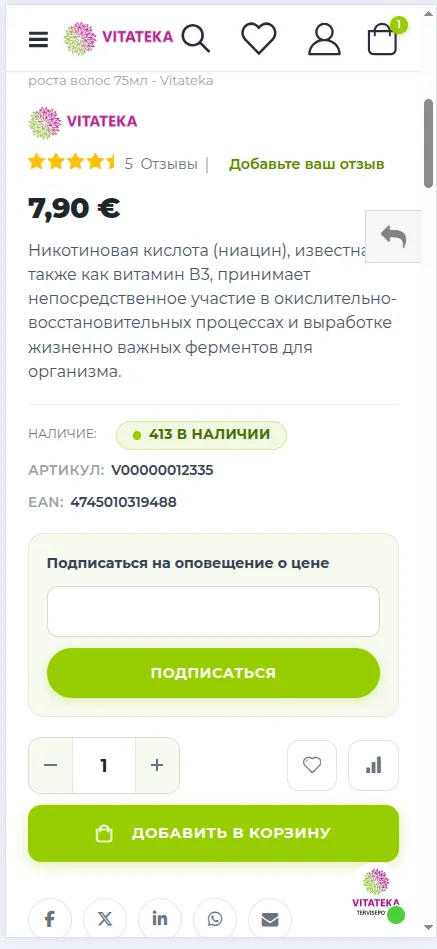
После добавления товара нажмите на значок корзины в правом верхнем углу экрана.
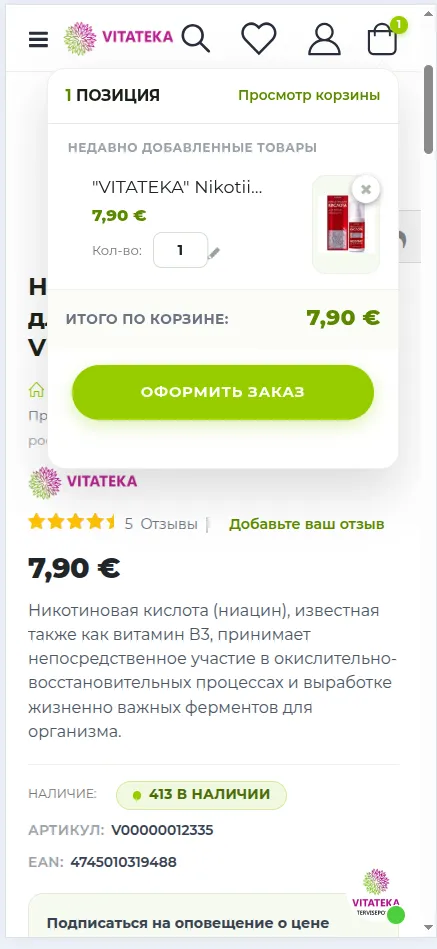
Откроется небольшое окно с содержимым корзины. Здесь можно:
- изменить количество товара;
- удалить товар;
- перейти на полную страницу корзины;
- сразу перейти к оформлению заказа.
Переходить на отдельную страницу корзины необязательно. Если товары и их количество указаны правильно, сразу нажмите кнопку «Оформить заказ».
3. Укажите контактные данные и адрес
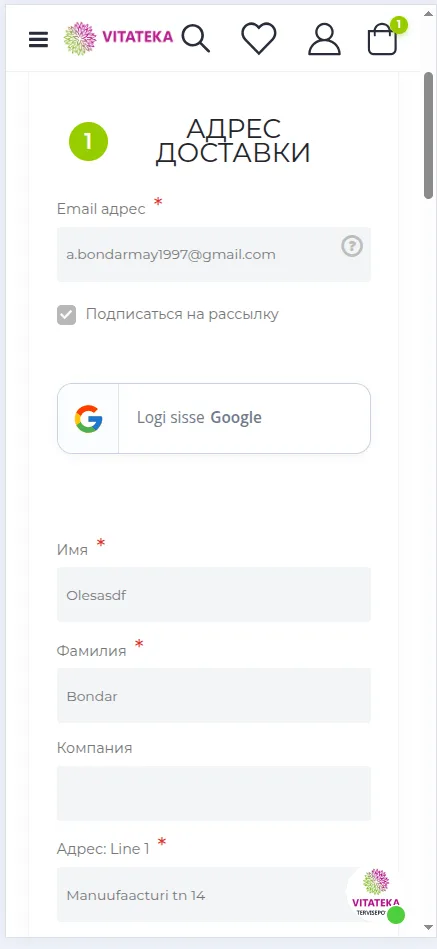
На странице оформления заказа заполните обязательные поля:
- адрес электронной почты;
- имя;
- фамилию;
- страну;
- город;
- почтовый индекс;
- номер мобильного телефона;
- адрес доставки, если он требуется для выбранного способа доставки.
Поле «Компания» заполнять необязательно.
Указывайте действующие контактные данные. На электронную почту будет отправлено подтверждение заказа, а номер телефона будет использоваться для уведомлений о доставке.
Если у вас уже есть аккаунт Vitateka, вы можете войти в него. Для оформления обычного заказа регистрация не требуется.
4. Выберите способ доставки
Выберите подходящий способ получения заказа.
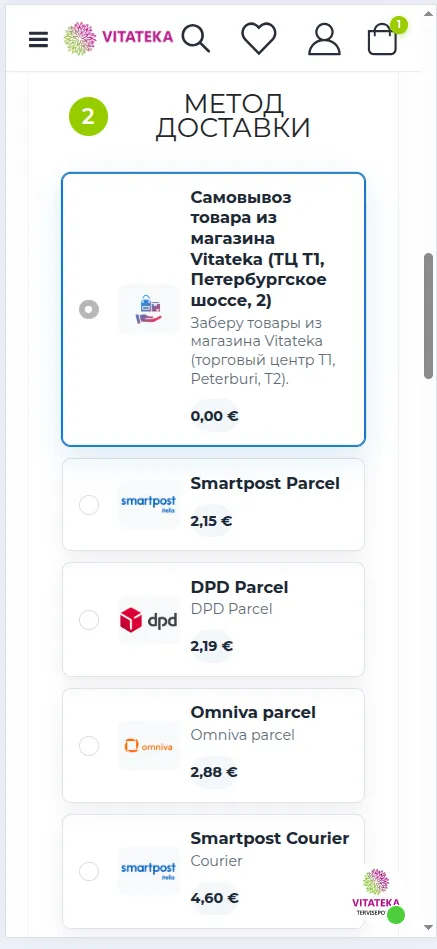
В зависимости от страны могут быть доступны:
- Omniva;
- DPD;
- Smartpost;
- Unisend;
- курьерская доставка;
- самовывоз;
- другие способы доставки.
Доставка в почтомат
Если вы выбрали доставку в почтомат, после выбора службы доставки обязательно укажите конкретный почтомат.
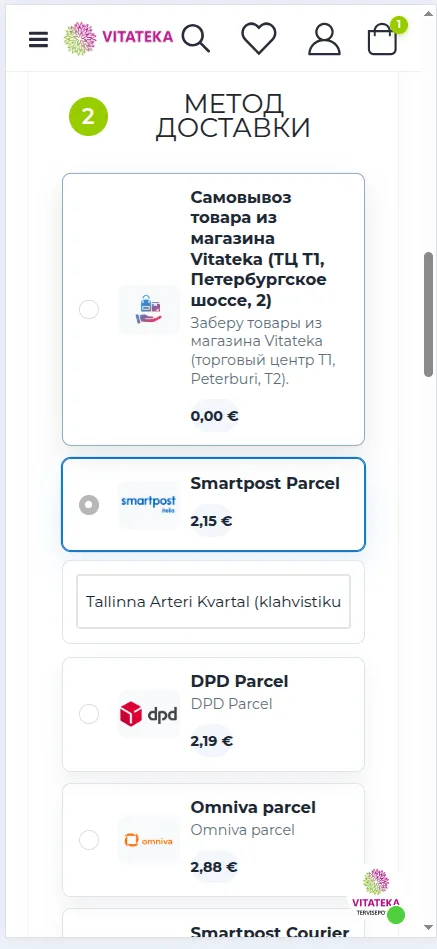
Например:
- Выберите Smartpost Parcel, DPD Parcel, Omniva Parcel или другой доступный вариант.
- Нажмите на поле выбора почтомата.
- Выберите нужный город и конкретный почтомат.
Без выбора конкретного почтомата завершить оформление заказа не получится.
Курьерская доставка
Если вы выбрали доставку курьером, проверьте правильность адреса:
- улица и номер дома;
- номер квартиры, если есть;
- город;
- почтовый индекс;
- страна.
5. Выберите способ оплаты
На этапе «Метод оплаты» выберите один из доступных вариантов.
Оплата через Maksekeskus
Если вы выбрали Maksekeskus:
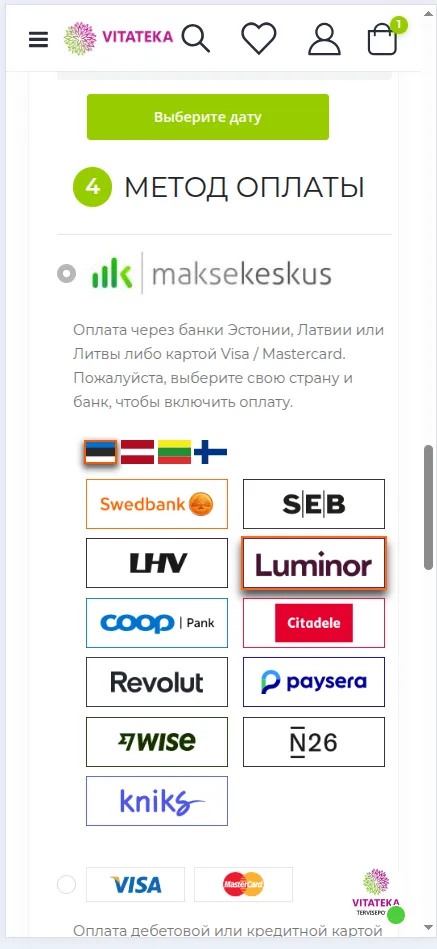
- Отметьте способ оплаты Maksekeskus.
- Выберите свою страну.
- Выберите банк, через который хотите произвести оплату.
В списке могут отображаться Swedbank, SEB, LHV, Luminor, Coop Pank, Citadele, Revolut, Paysera, Wise, N26 и другие банки.
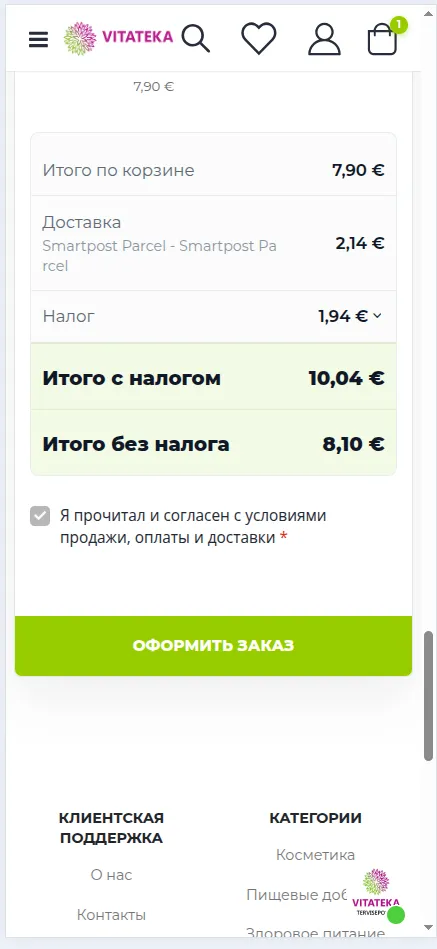
После выбора банка прокрутите страницу вниз и нажмите основную кнопку «Оформить заказ». Вы будете перенаправлены на страницу выбранного банка для подтверждения оплаты.
Оплата банковской картой
Для оплаты банковской картой выберите вариант Visa / Mastercard.
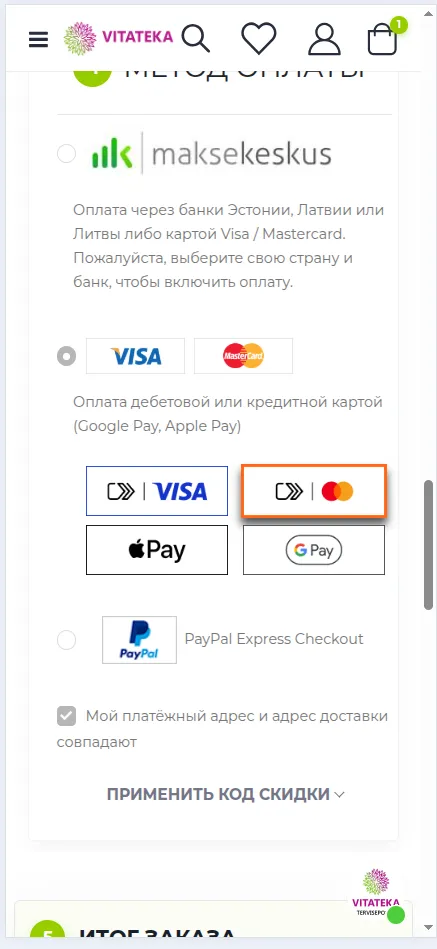
После этого прокрутите страницу вниз и нажмите кнопку «Оформить заказ». Далее следуйте инструкциям платёжной системы.
Также может быть доступна оплата через Google Pay или Apple Pay, если она поддерживается вашим устройством и банковской картой.
Оплата через PayPal
Если вы хотите оплатить заказ через PayPal:
- Выберите PayPal Express Checkout.
- Поставьте отметку о согласии с условиями продажи, оплаты и доставки.
- Нажмите жёлтую кнопку PayPal, расположенную непосредственно под выбранным способом оплаты.
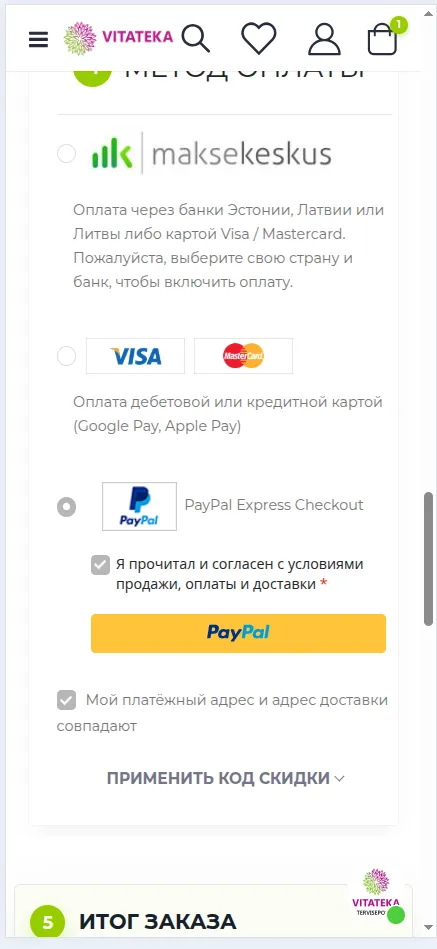
При выборе PayPal для продолжения используется отдельная жёлтая кнопка PayPal.
6. Примените промокод
Поле для ввода промокода находится под способами оплаты.
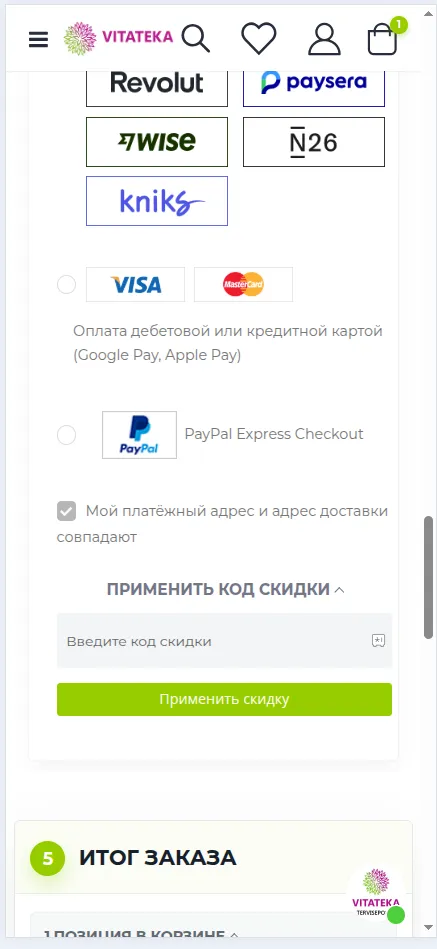
Нажмите «Применить код скидки», введите промокод и подтвердите его применение.
После применения промокода проверьте, изменилась ли итоговая стоимость заказа.
Обратите внимание: промокод может не действовать на товары, которые уже продаются со скидкой, а также на отдельные товары или категории, исключённые из акции.
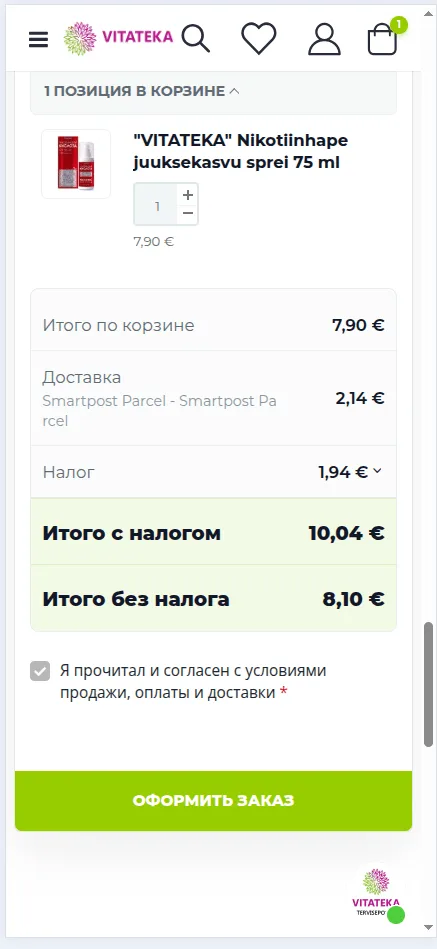
7. Проверьте итог заказа
В разделе «Итог заказа» проверьте:
- выбранные товары;
- количество каждого товара;
- стоимость товаров;
- стоимость доставки;
- применённую скидку;
- сумму налога;
- итоговую сумму заказа.
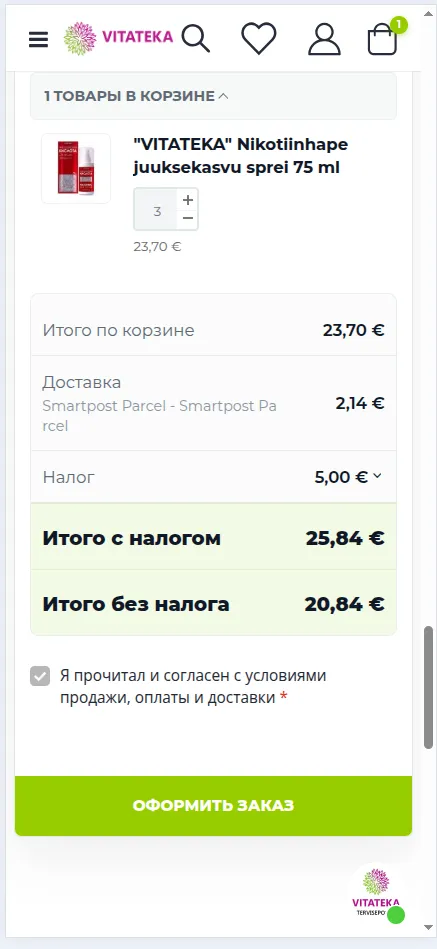
При необходимости количество товаров можно изменить прямо в итоговом блоке заказа.
8. Подтвердите заказ
Перед завершением заказа поставьте отметку: «Я прочитал и согласен с условиями продажи, оплаты и доставки».
Дальнейшее действие зависит от выбранного способа оплаты:
- для Maksekeskus или оплаты банковской картой нажмите зелёную кнопку «Оформить заказ» в нижней части страницы;
- для PayPal нажмите жёлтую кнопку PayPal непосредственно под способом оплаты.
Не закрывайте страницу во время оплаты. После завершения платежа дождитесь автоматического возвращения на сайт Vitateka.ee.
Оформление заказа с компьютера
Процесс оформления заказа на компьютере практически такой же, как на мобильном устройстве. Отличается только расположение элементов на странице.
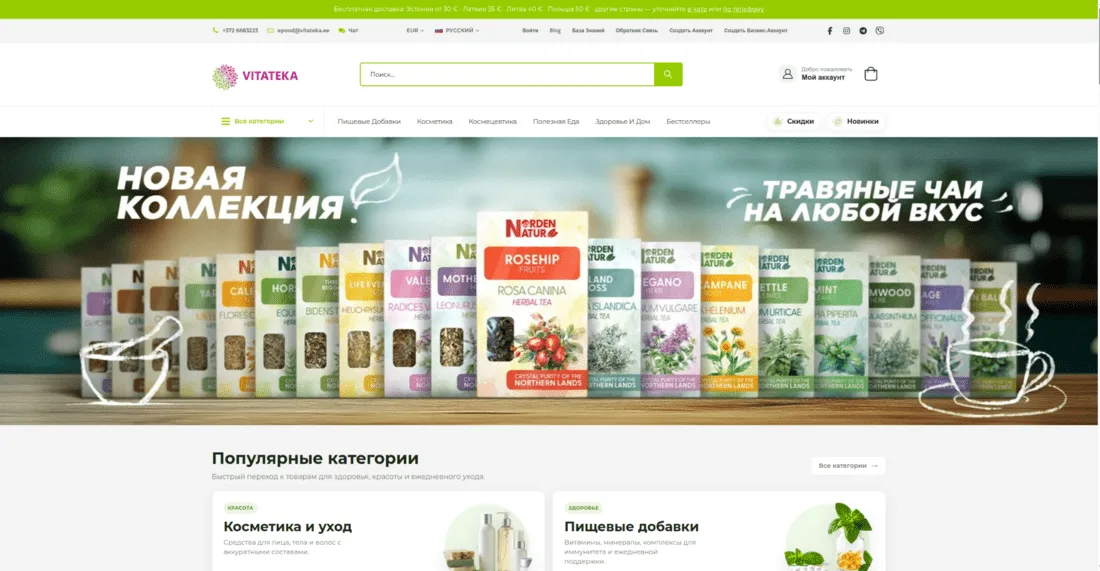
1. Найдите товар
Откройте сайт Vitateka.ee в браузере. Найти товар можно:
- через строку поиска;
- через каталог;
- через категории;
- через список брендов;
- в разделах с акциями и специальными предложениями.
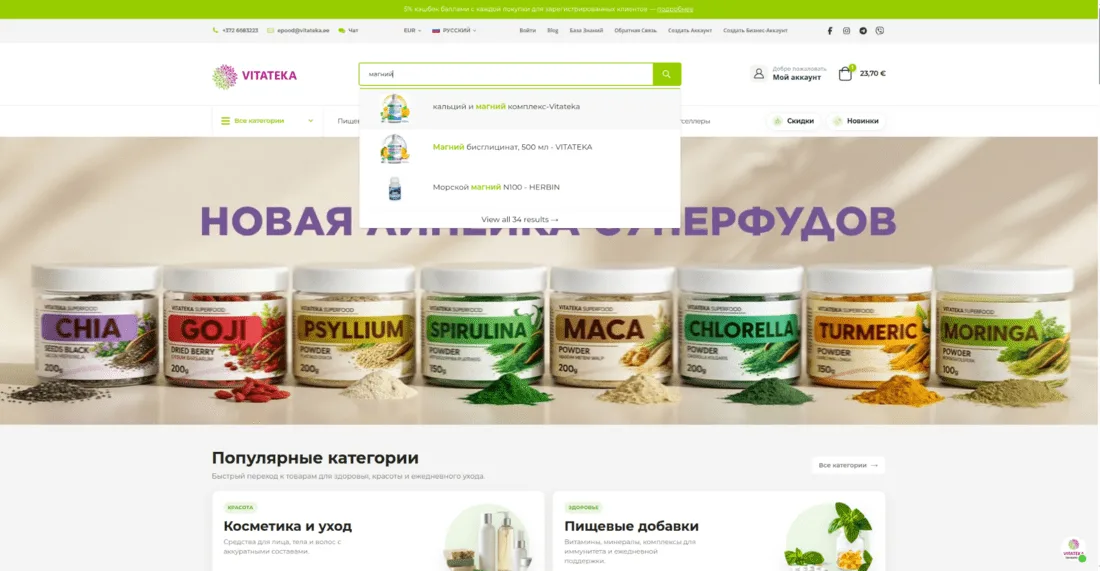
Нажмите на название или изображение товара, чтобы открыть его страницу.
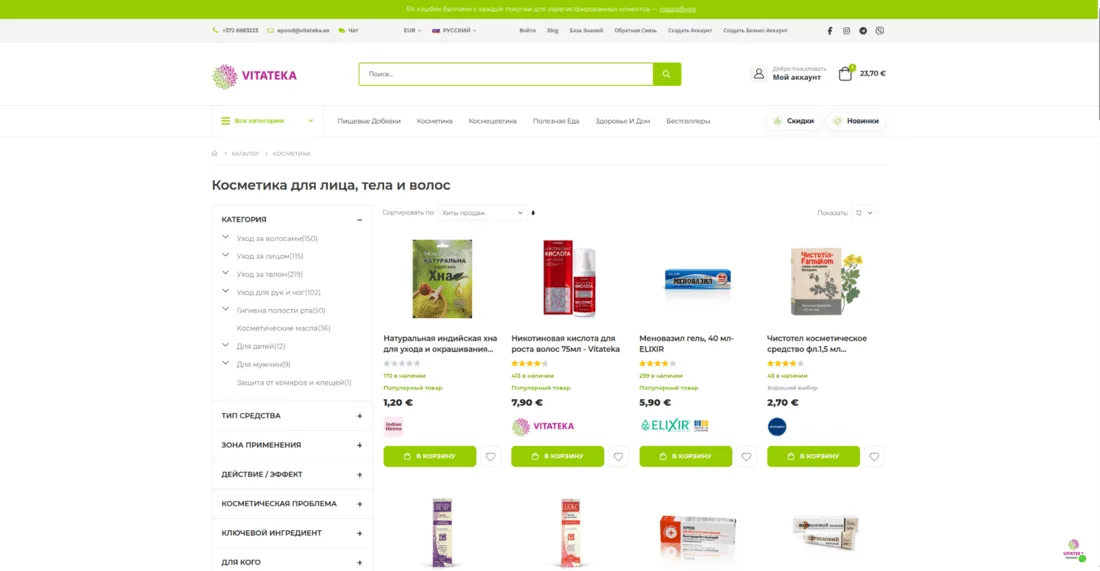
2. Добавьте товар в корзину
На странице товара нажмите кнопку «В корзину».
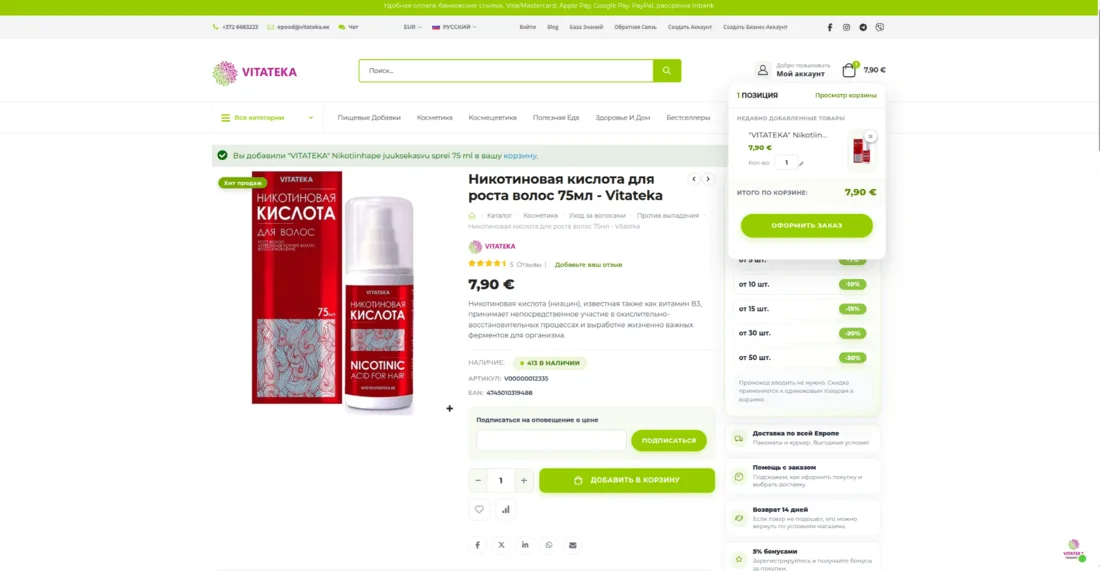
После добавления товара нажмите на значок корзины в правом верхнем углу сайта. В открывшемся окне можно:
- проверить выбранные товары;
- изменить количество;
- удалить ненужные позиции;
- перейти на полную страницу корзины;
- сразу нажать кнопку «Оформить заказ».
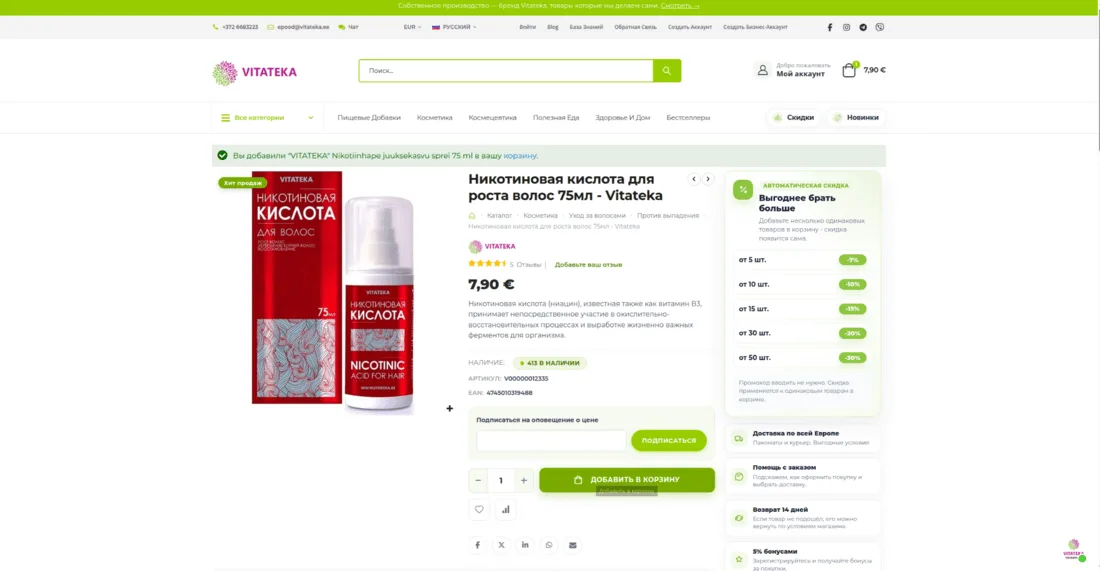
Переходить на отдельную страницу корзины необязательно.
3. Заполните контактные данные
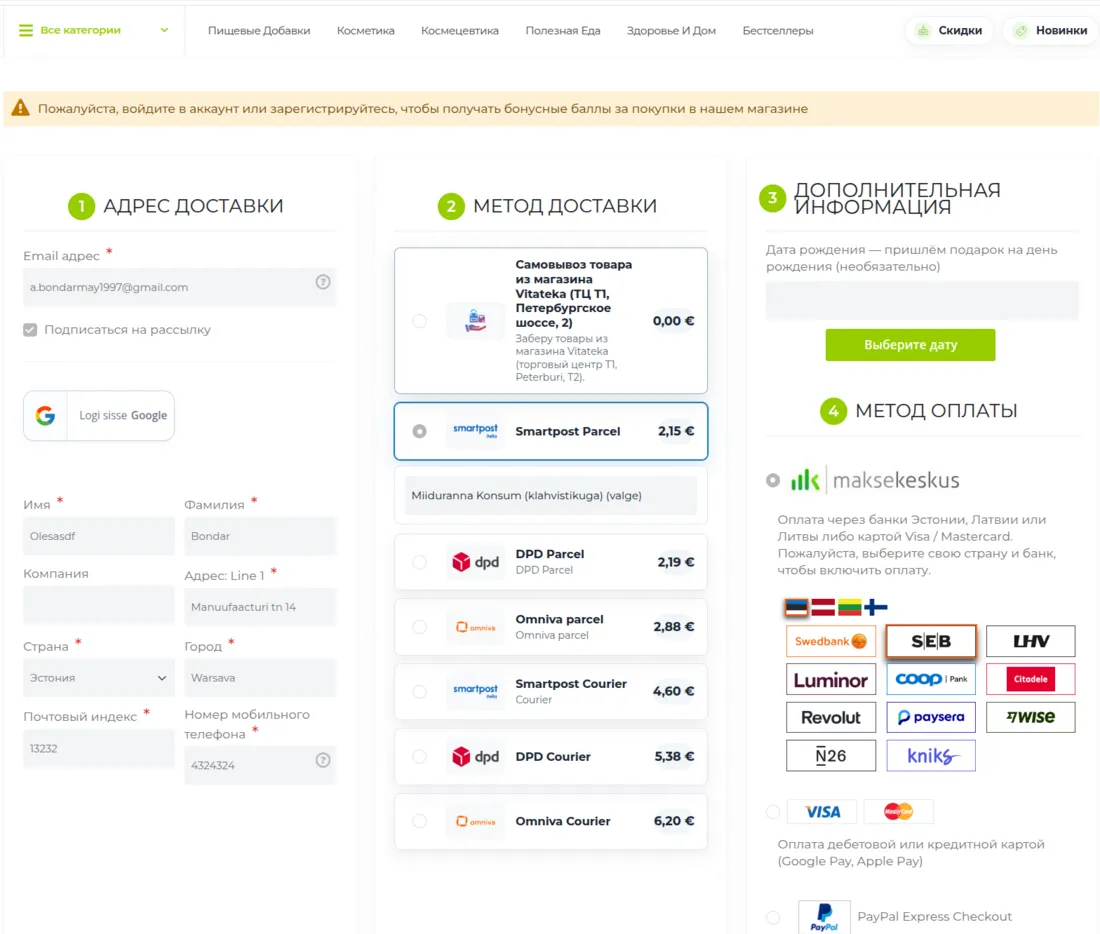
Укажите:
- адрес электронной почты;
- имя;
- фамилию;
- номер телефона;
- страну;
- город;
- почтовый индекс;
- адрес доставки, если он необходим.
Заказ можно оформить без регистрации.
4. Выберите способ доставки
Выберите почтомат, курьерскую доставку, самовывоз или другой доступный способ получения заказа.
При выборе доставки в почтомат обязательно выберите конкретный почтомат из списка. При выборе курьерской доставки проверьте полный адрес получателя.
5. Выберите способ оплаты
На компьютере действуют те же правила:
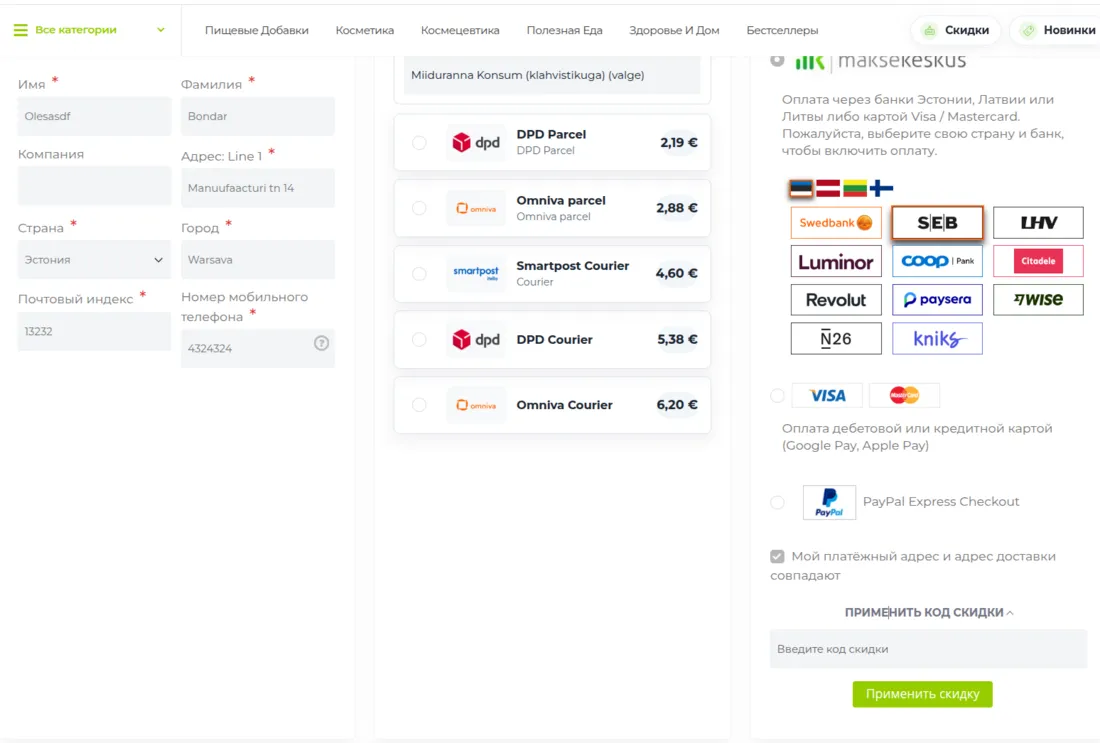
- при выборе Maksekeskus необходимо выбрать свою страну и банк;
- при оплате банковской картой необходимо выбрать вариант Visa / Mastercard;
- при оплате через PayPal необходимо нажать отдельную жёлтую кнопку PayPal.
6. Введите промокод
Под методами оплаты откройте раздел «Применить код скидки». Введите промокод и подтвердите его применение. После этого проверьте, изменилась ли итоговая сумма заказа.
7. Проверьте заказ
В итоговом блоке проверьте:
- товары;
- количество;
- способ доставки;
- выбранный почтомат или адрес;
- стоимость доставки;
- скидку;
- итоговую сумму.
На компьютере итог заказа может отображаться справа от формы оформления или ниже неё, в зависимости от размера окна браузера.
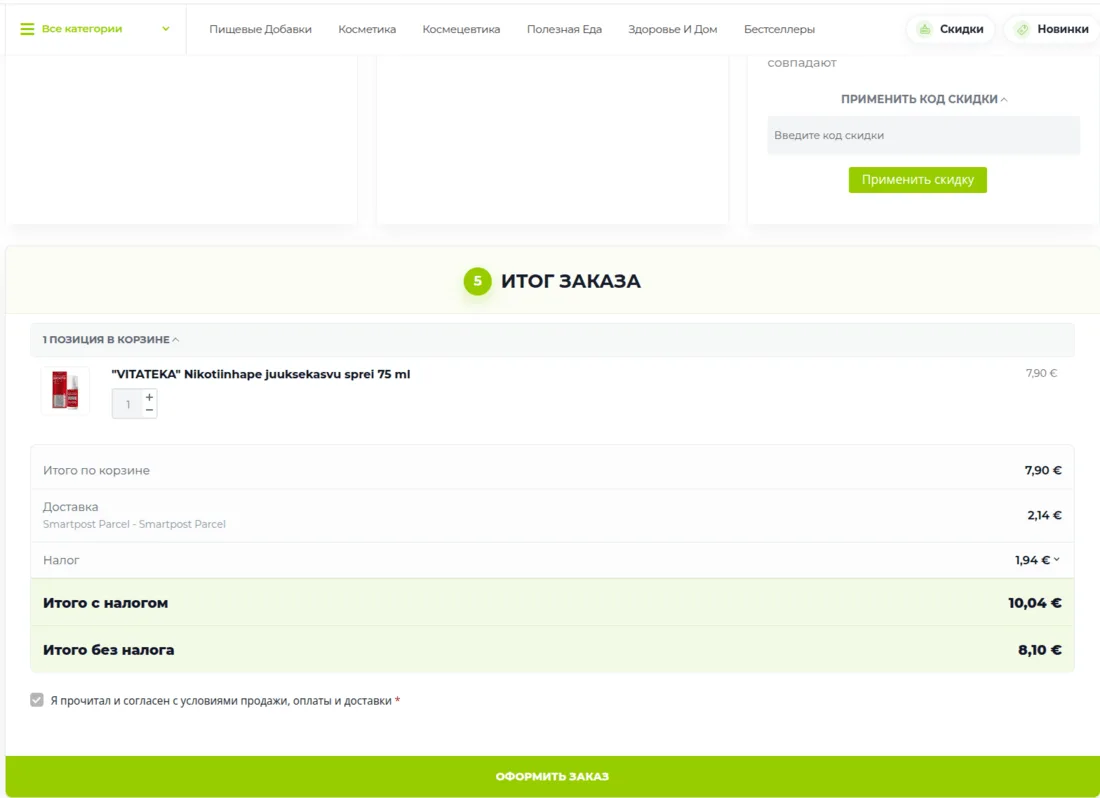
8. Завершите оформление
Поставьте отметку о согласии с условиями продажи, оплаты и доставки. Затем:
- для Maksekeskus или оплаты банковской картой нажмите кнопку «Оформить заказ»;
- для PayPal нажмите жёлтую кнопку PayPal.
После этого завершите оплату и дождитесь возвращения на сайт Vitateka.ee.
Как понять, что заказ успешно оформлен?
Заказ успешно оформлен, если:
- после оплаты появилась страница подтверждения;
- на электронную почту пришло письмо с подтверждением и инвойсом.
Если письмо не пришло, проверьте папки «Спам», «Промоакции» или «Нежелательная почта».
Если деньги были списаны, но подтверждение заказа не появилось, не оформляйте повторный заказ сразу. Сначала проверьте электронную почту и историю заказов в личном кабинете, а затем обратитесь в службу поддержки Vitateka.
Что необходимо проверить перед подтверждением заказа?
Перед оформлением заказа убедитесь, что правильно указаны:
- адрес электронной почты;
- номер телефона;
- имя и фамилия;
- страна и город;
- адрес доставки;
- выбранный почтомат;
- способ доставки;
- способ оплаты;
- количество товаров;
- итоговая сумма.
После передачи заказа на сборку изменить товары, адрес доставки или выбранный почтомат может быть невозможно.
Важно: почему в личном кабинете может отображаться несколько заказов?
Запись о заказе создаётся при каждой попытке перейти к оплате. Поэтому, если оплатить заказ удалось, например, только с третьей попытки, в личном кабинете или истории заказов могут отображаться три отдельные записи.
Это нормально. Повторно оплачивать неуспешные заказы не нужно. В обработку будет передан заказ, оплата которого была успешно завершена.
Иногда для неоплаченных попыток заказа могут автоматически отправляться письма с напоминанием об оплате. Если вы уже успешно оплатили один из заказов и получили подтверждение оплаты, такие письма можно игнорировать.
Перед повторной оплатой рекомендуется проверить:
- пришло ли письмо с подтверждением заказа;
- была ли списана сумма с банковского счёта или карты;
- отображается ли успешно оплаченный заказ в личном кабинете.
Если вы не уверены, прошла ли оплата, не оплачивайте заказ ещё раз. Обратитесь в службу поддержки Vitateka, указав адрес электронной почты, использованный при оформлении заказа.