
Vitateka.ee internetinėje parduotuvėje užsakymą galima pateikti mobiliuoju telefonu, planšetiniu kompiuteriu arba kompiuteriu.
Paskyros susikurti neprivaloma: užsakymą galima pateikti ir kaip svečias. Vis dėlto, norint kaupti ir naudoti premijos taškus, reikia prisijungti prie savo paskyros arba užsiregistruoti.
Užsakymo pateikimas mobiliuoju telefonu
1. Suraskite tinkamą prekę
Atverkite Vitateka.ee internetinę parduotuvę ir suraskite norimą prekę vienu iš šių būdų:
- naudokitės paieška puslapio viršuje;
- atverkite kategorijų meniu;
- pasirinkite tinkamą prekės ženklą;
- peržiūrėkite akcijas arba populiarias prekes.
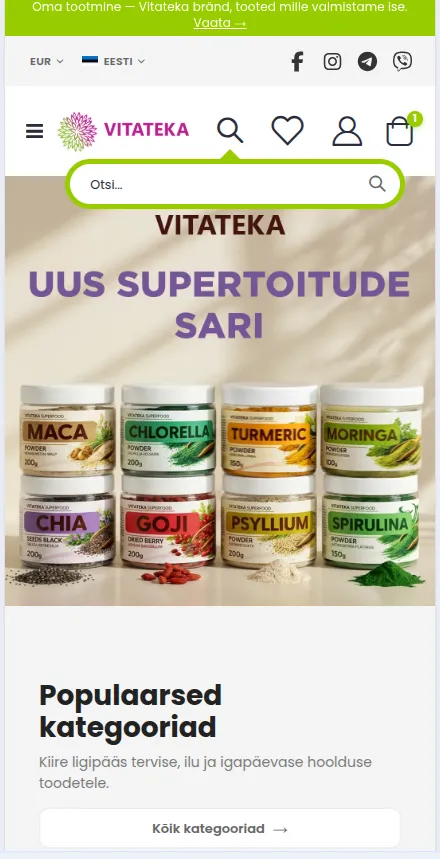
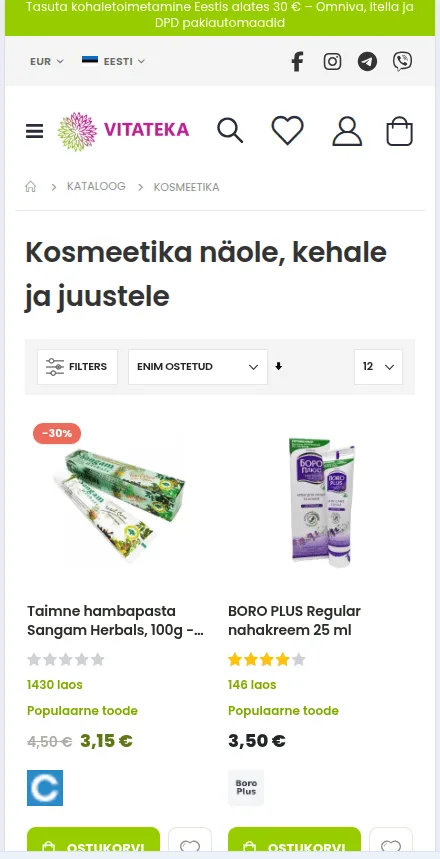
Norėdami atverti prekės puslapį, spustelėkite prekės nuotrauką arba pavadinimą. Prekės puslapyje galite susipažinti su prekės aprašymu, sudėtimi, vartojimo būdu, kaina ir prieinamumu.
2. Įdėkite prekę į krepšelį
Prekės puslapyje spustelėkite mygtuką „Į krepšelį“.
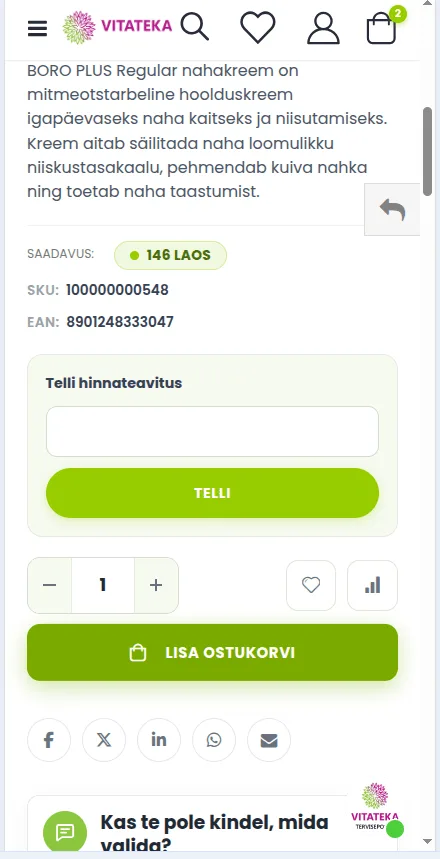
Įdėję prekę, spustelėkite krepšelio piktogramą viršutiniame dešiniajame ekrano kampe.
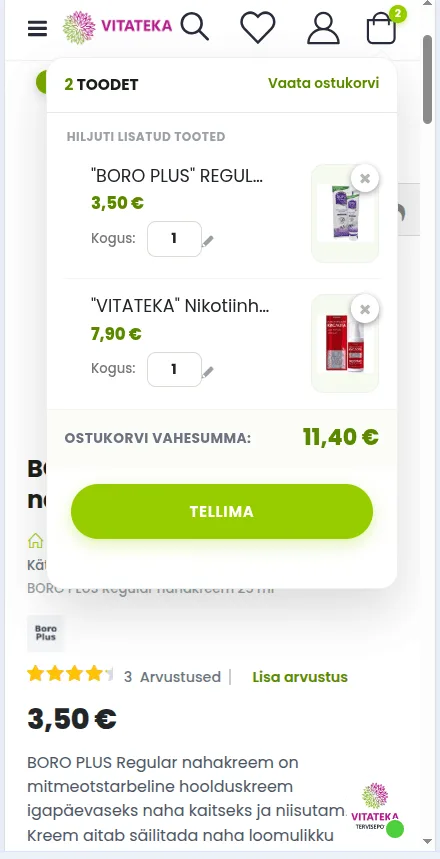
Atsivers nedidelis krepšelio langas, kuriame galite:
- keisti prekės kiekį;
- pašalinti prekę iš krepšelio;
- atverti pilną krepšelio puslapį;
- iškart pereiti prie užsakymo pateikimo.
Atskiro krepšelio puslapio atverti neprivaloma. Jei prekės ir jų kiekiai teisingi, iškart spustelėkite mygtuką „Pateikti užsakymą“.
3. Įveskite kontaktinius duomenis ir adresą
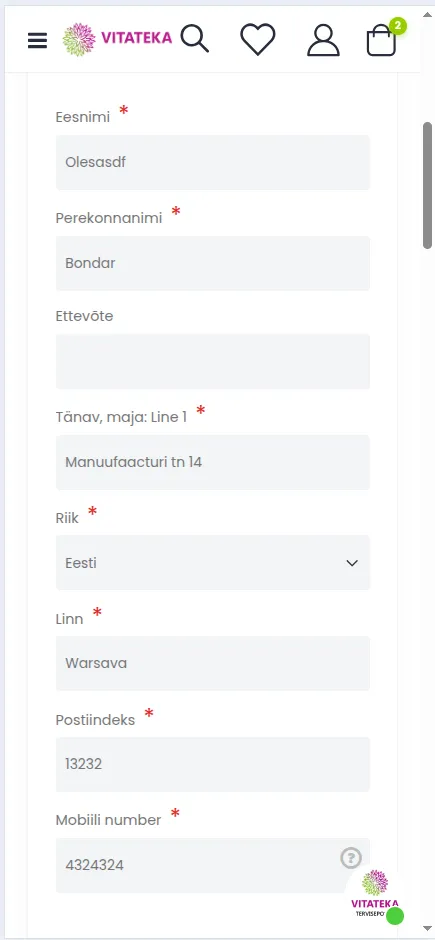
Užsakymo pateikimo puslapyje užpildykite visus privalomus laukus:
- el. pašto adresas;
- vardas;
- pavardė;
- šalis;
- miestas;
- pašto kodas;
- mobiliojo telefono numeris;
- pristatymo adresas, jei pasirinktas pristatymo būdas to reikalauja.
Lauko „Įmonė“ pildyti neprivaloma.
Prašome įvesti galiojančius kontaktinius duomenis. Užsakymo patvirtinimas bus išsiųstas el. pašto adresu, o telefono numeris naudojamas su pristatymu susijusiems pranešimams siųsti.
Jei jau turite Vitateka paskyrą, galite prie jos prisijungti. Vis dėlto įprastam užsakymui pateikti registracija neprivaloma.
4. Pasirinkite pristatymo būdą
Pasirinkite jums tinkamą užsakymo atsiėmimo būdą.
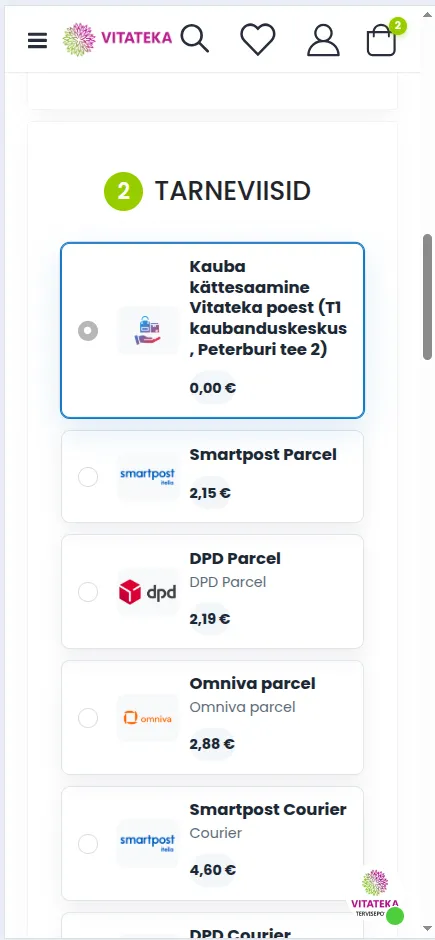
Priklausomai nuo pristatymo šalies, gali būti prieinami:
- Omniva;
- DPD;
- Smartpost;
- Unisend;
- pristatymas kurjeriu;
- atsiėmimas parduotuvėje;
- kiti prieinami pristatymo būdai.
Pristatymas į paštomatą
Jei pasirenkate pristatymą į paštomatą, pasirinkę transporto įmonę, turite nurodyti ir konkretų paštomatą.
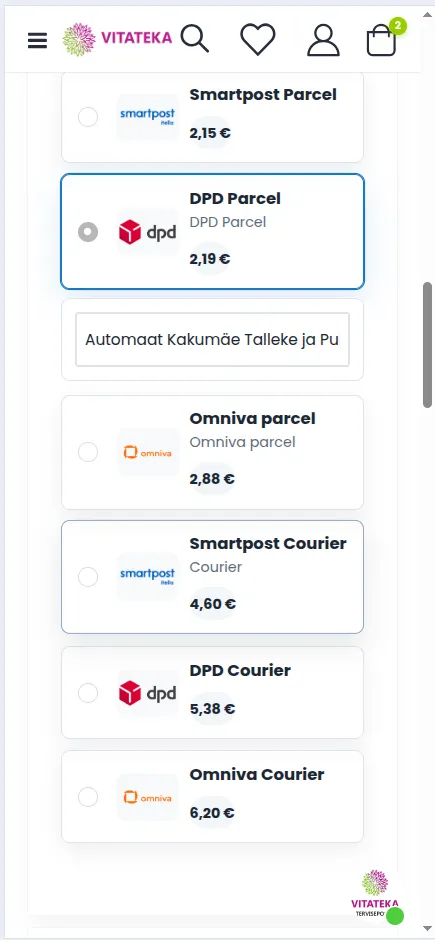
Tam:
- Pasirinkite Unisend Parcel, DPD Parcel, Omniva Parcel arba kitą prieinamą paštomato pristatymo būdą.
- Spustelėkite paštomato pasirinkimo lauką.
- Pasirinkite tinkamą miestą ir konkretų paštomatą.
Nepasirinkus konkretaus paštomato, užsakymo užbaigti nepavyks.
Pristatymas kurjeriu
Jei pasirenkate pristatymą kurjeriu, atidžiai patikrinkite pristatymo adresą:
- gatvė ir namo numeris;
- buto numeris, jei toks yra;
- miestas;
- pašto kodas;
- šalis.
5. Pasirinkite mokėjimo būdą
Skiltyje „Mokėjimo būdas“ pasirinkite vieną iš prieinamų mokėjimo galimybių.
Mokėjimas per Maksekeskus
Jei pasirenkate Maksekeskus:
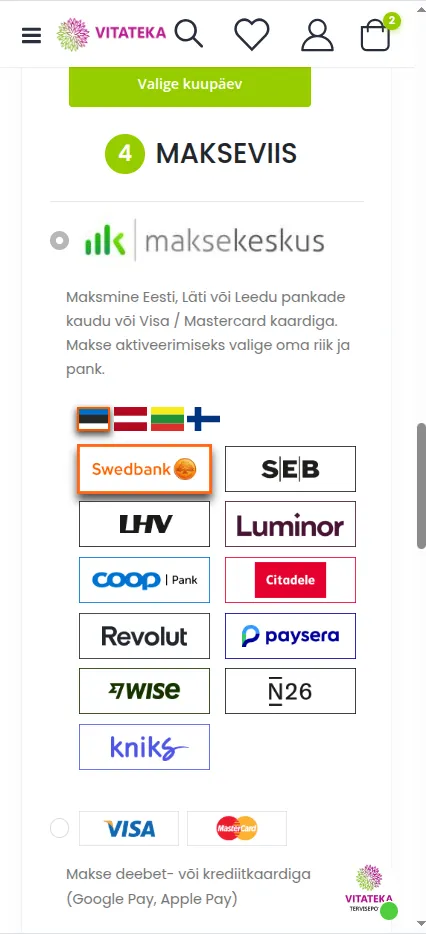
- Mokėjimo būdu pažymėkite Maksekeskus.
- Pasirinkite savo šalį.
- Pasirinkite banką, per kurį norite mokėti.
Sąraše gali būti, pavyzdžiui, Swedbank, SEB, LHV, Luminor, Coop Pank, Citadele, Revolut, Paysera, Wise, N26 ir kiti bankai.
Pasirinkę banką, slinkite puslapį žemyn ir pagrindiniame puslapyje spustelėkite mygtuką „Pateikti užsakymą“. Tuomet būsite nukreipti į pasirinkto banko puslapį, kuriame galėsite patvirtinti mokėjimą.
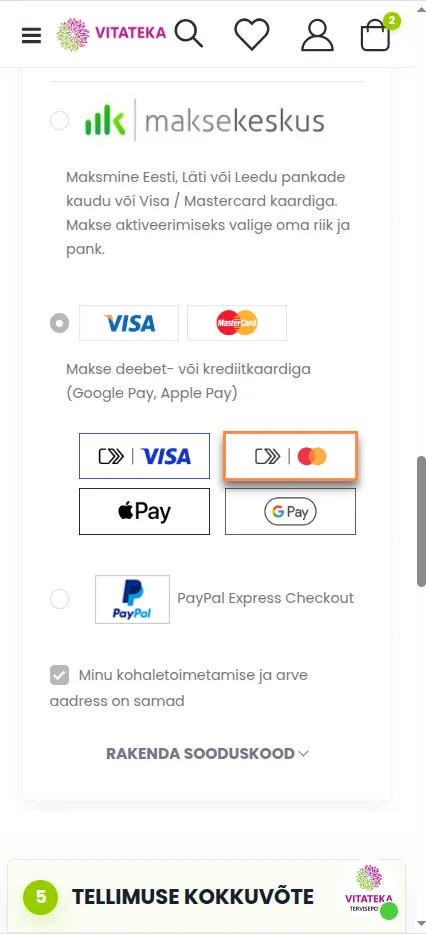
Mokėjimas banko kortele
Norėdami mokėti banko kortele, pasirinkite Visa / Mastercard mokėjimo būdą.
Tuomet slinkite puslapį žemyn ir spustelėkite mygtuką „Pateikti užsakymą“. Vadovaukitės mokėjimo paslaugos puslapyje pateiktais nurodymais.
Priklausomai nuo jūsų įrenginio ir banko kortelės, gali būti galimybė mokėti ir per Google Pay arba Apple Pay.
Mokėjimas per PayPal
Jei norite mokėti per PayPal:
- Pasirinkite PayPal Express Checkout.
- Pažymėkite, kad susipažinote su pardavimo, mokėjimo ir pristatymo sąlygomis ir su jomis sutinkate.
- Spustelėkite geltoną PayPal mygtuką, esantį po pasirinktu mokėjimo būdu.
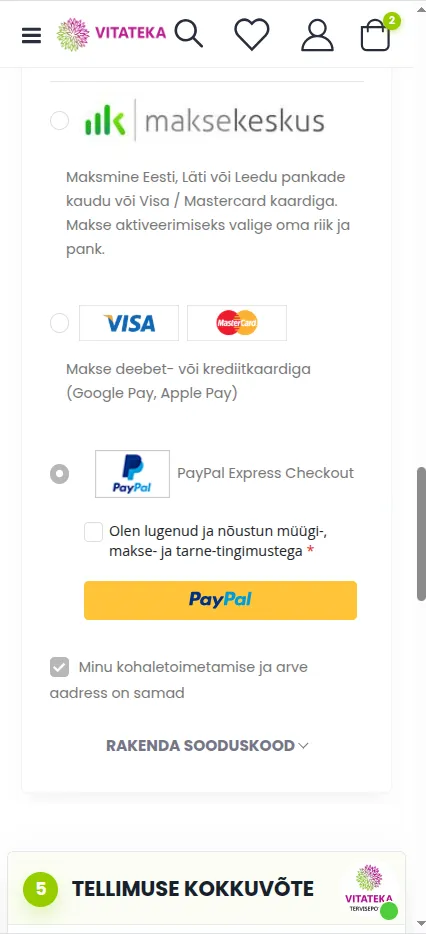
Pasirinkus PayPal, užsakymui tęsti naudojamas atskiras geltonas PayPal mygtukas.
6. Įveskite nuolaidos kodą
Nuolaidos kodo įvedimo laukas yra po mokėjimo būdais.
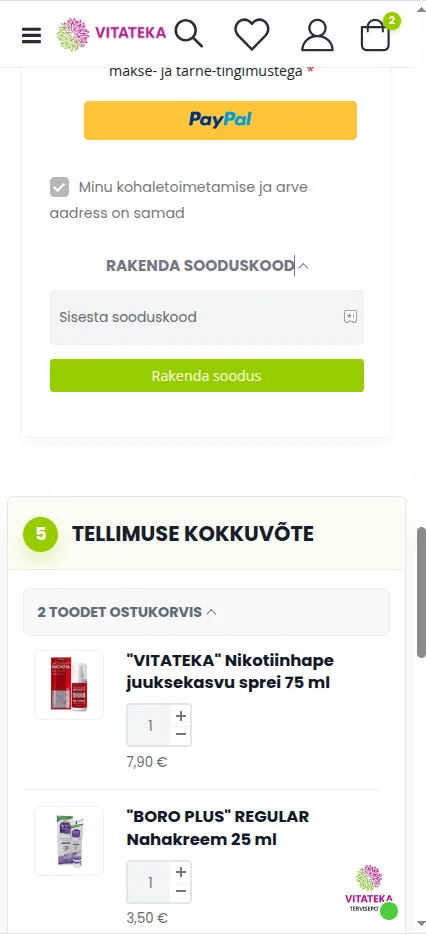
Spustelėkite tekstą „Pritaikyti nuolaidos kodą“, įveskite nuolaidos kodą ir patvirtinkite jo panaudojimą.
Pritaikę kodą, patikrinkite, ar pasikeitė galutinė užsakymo suma.
Nuolaidos kodas gali negalioti prekėms, kurioms jau taikoma nuolaida, taip pat prekėms ar kategorijoms, kurios nepatenka į atitinkamos akcijos sąlygas.
7. Patikrinkite užsakymo santrauką
Skiltyje „Užsakymo santrauka“ patikrinkite šiuos duomenis:
- pasirinktos prekės;
- kiekvienos prekės kiekis;
- prekių kaina;
- pristatymo kaina;
- pritaikyta nuolaida;
- mokesčių suma;
- galutinė užsakymo suma.
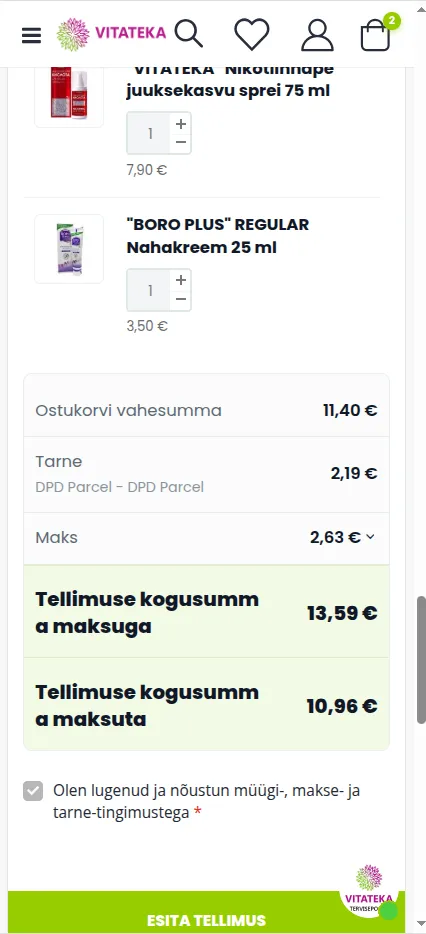
Prireikus prekių kiekį galima keisti ir užsakymo santraukoje.
8. Patvirtinkite užsakymą
Prieš užbaigdami užsakymą, pažymėkite langelį: „Susipažinau su pardavimo, mokėjimo ir pristatymo sąlygomis ir su jomis sutinku.“
Tolesni veiksmai priklauso nuo pasirinkto mokėjimo būdo:
- mokant per Maksekeskus arba banko kortele, spustelėkite žalią mygtuką „Pateikti užsakymą“ puslapio apačioje;
- mokant per PayPal, spustelėkite geltoną PayPal mygtuką, esantį po mokėjimo būdu.
Neuždarykite puslapio mokėjimo metu. Užbaigę mokėjimą, palaukite, kol būsite automatiškai nukreipti atgal į Vitateka.ee internetinę parduotuvę.
Užsakymo pateikimas kompiuteriu
Kompiuteriu užsakymo pateikimo procesas beveik toks pat kaip mobiliuoju telefonu. Skiriasi daugiausia elementų išdėstymas puslapyje.
1. Suraskite tinkamą prekę
Atverkite Vitateka.ee internetinę parduotuvę savo interneto naršyklėje. Prekei surasti galite naudoti:
- paieškos juostą;
- prekių katalogą;
- kategorijas;
- prekės ženklų sąrašą;
- akcijų ir specialių pasiūlymų skiltis.
Norėdami atverti prekės puslapį, spustelėkite prekės pavadinimą arba nuotrauką.
2. Įdėkite prekę į krepšelį
Prekės puslapyje spustelėkite mygtuką „Į krepšelį“.
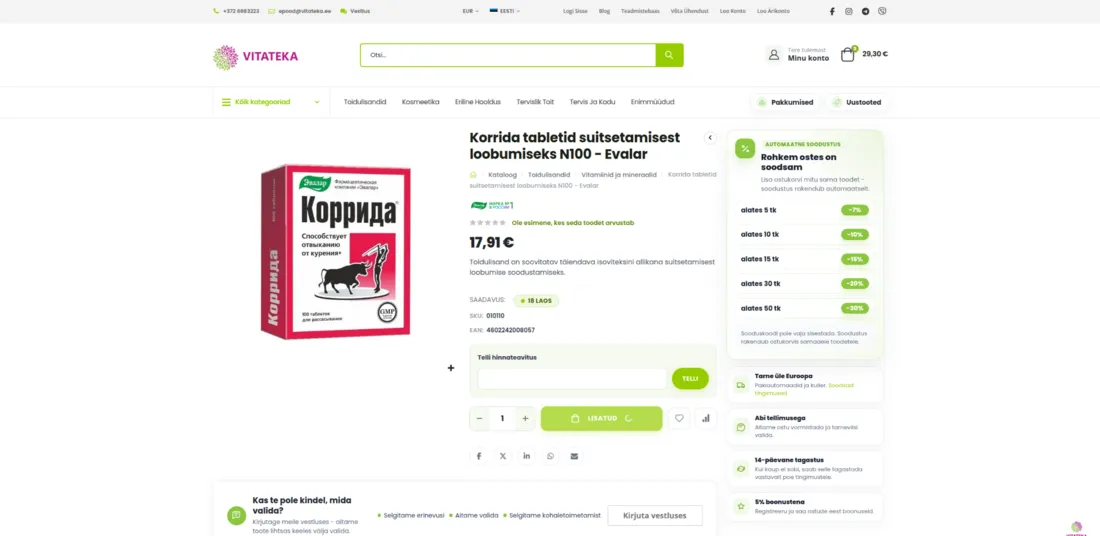
Įdėję prekę, spustelėkite krepšelio piktogramą viršutiniame dešiniajame svetainės kampe. Atsivėrusiame lange galite:
- patikrinti pasirinktas prekes;
- keisti prekių kiekį;
- pašalinti nereikalingas prekes;
- atverti pilną krepšelio puslapį;
- iškart pereiti prie užsakymo pateikimo.
Atskiro krepšelio puslapio atverti neprivaloma.
3. Įveskite kontaktinius duomenis
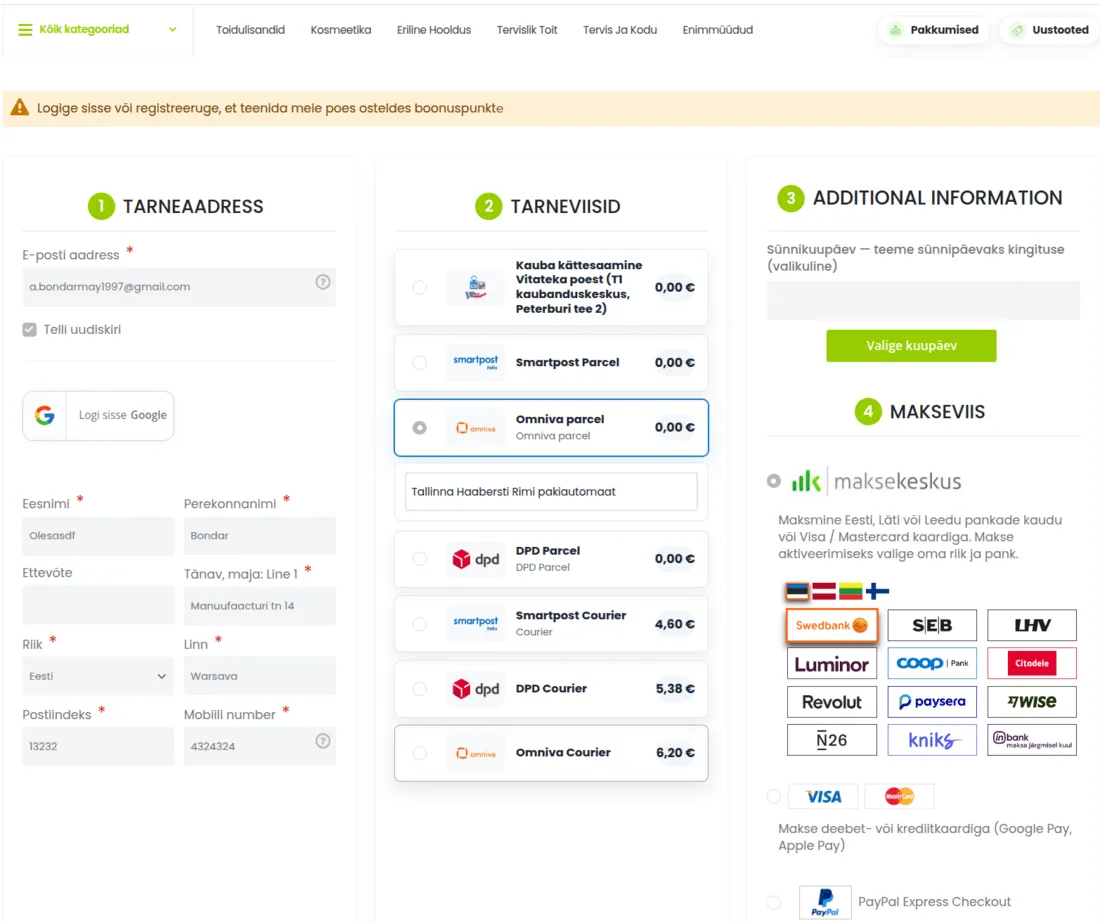
Įveskite šiuos duomenis:
- el. pašto adresas;
- vardas;
- pavardė;
- telefono numeris;
- šalis;
- miestas;
- pašto kodas;
- pristatymo adresas, jei reikia.
Užsakymą galima pateikti ir be registracijos.
4. Pasirinkite pristatymo būdą
Pasirinkite paštomatą, pristatymą kurjeriu, atsiėmimą parduotuvėje arba kitą prieinamą pristatymo būdą.
Pasirinkus pristatymą į paštomatą, būtinai reikia iš sąrašo pasirinkti konkretų paštomatą. Pristatymo kurjeriu atveju patikrinkite pilną gavėjo adresą.
5. Pasirinkite mokėjimo būdą
Kompiuteriu galioja tos pačios sąlygos:
- pasirinkus Maksekeskus, reikia pasirinkti savo šalį ir banką;
- mokant banko kortele, reikia pasirinkti Visa / Mastercard;
- mokant per PayPal, reikia naudoti atskirą geltoną PayPal mygtuką.
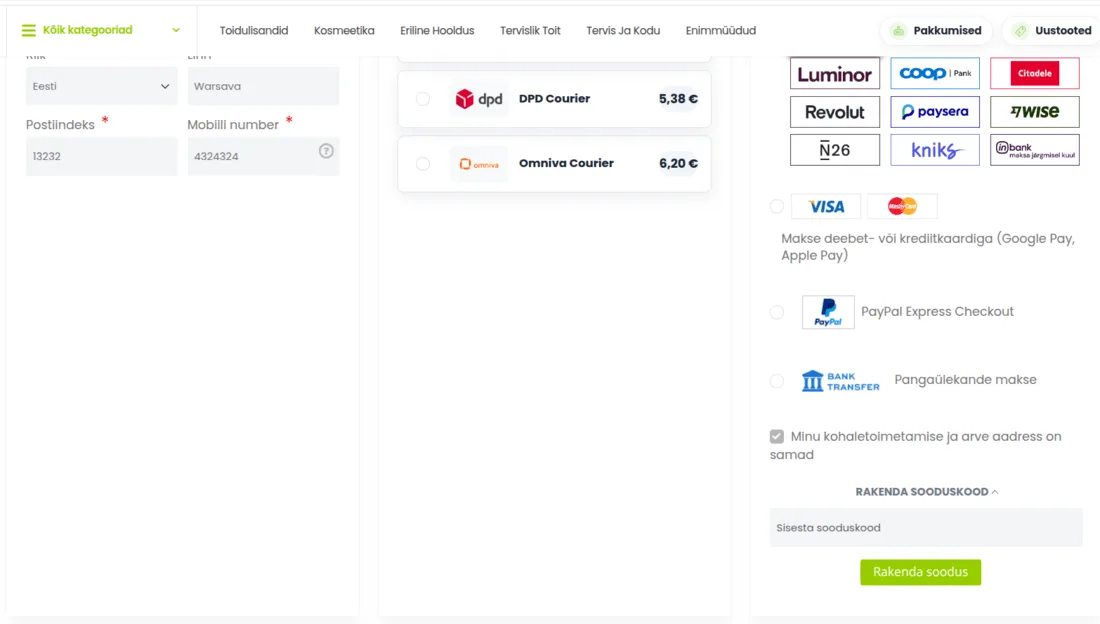
6. Įveskite nuolaidos kodą
Po mokėjimo būdais atverkite skiltį „Pritaikyti nuolaidos kodą“. Įveskite nuolaidos kodą ir patvirtinkite jo panaudojimą. Tada patikrinkite, ar pasikeitė galutinė užsakymo suma.
7. Patikrinkite užsakymą
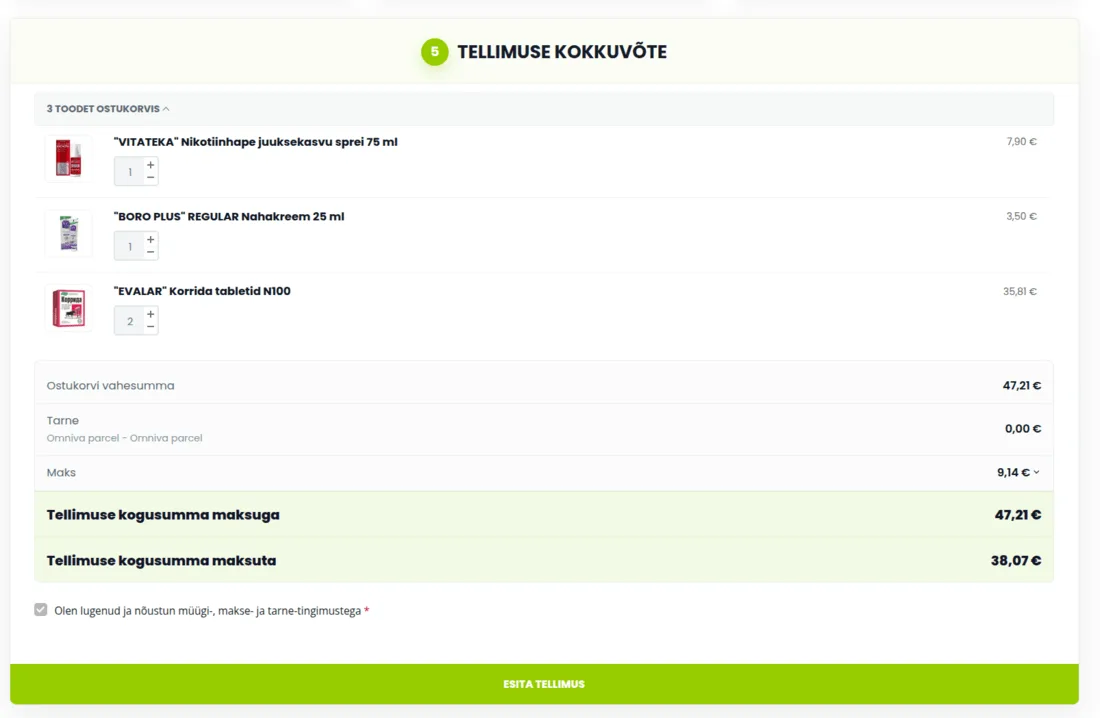
Užsakymo santraukoje patikrinkite:
- prekes;
- prekių kiekius;
- pristatymo būdą;
- pasirinktą paštomatą arba pristatymo adresą;
- pristatymo kainą;
- pritaikytą nuolaidą;
- galutinę užsakymo sumą.
Priklausomai nuo naršyklės lango dydžio, užsakymo santrauka gali būti formos dešinėje pusėje arba po ja.
8. Užbaikite užsakymo pateikimą
Pažymėkite, kad susipažinote su pardavimo, mokėjimo ir pristatymo sąlygomis ir su jomis sutinkate. Tada:
- mokant per Maksekeskus arba banko kortele, spustelėkite mygtuką „Pateikti užsakymą“;
- mokant per PayPal, spustelėkite geltoną PayPal mygtuką.
Užbaikite mokėjimą ir palaukite, kol būsite nukreipti atgal į Vitateka.ee internetinę parduotuvę.
Kaip sužinoti, ar užsakymas sėkmingai pateiktas?
Užsakymas sėkmingai pateiktas, jei:
- po mokėjimo ekrane atsirado užsakymo patvirtinimo puslapis;
- užsakymui buvo priskirtas užsakymo numeris;
- jūsų el. pašto adresu buvo išsiųstas užsakymo patvirtinimas.
Jei patvirtinimo laiškas neatėjo, patikrinkite ir aplankus „Šlamštas“, „Pasiūlymai“ arba „Nepageidaujami laiškai“.
Jei pinigai nuo sąskaitos buvo nurašyti, tačiau užsakymo patvirtinimas neatsirado, iškart nepateikite naujo užsakymo. Pirmiausia patikrinkite savo el. paštą ir, jei turite paskyrą, užsakymų istoriją, o tuomet susisiekite su Vitateka klientų aptarnavimo tarnyba.
Kodėl užsakymų istorijoje gali būti keli užsakymai?
Kiekvieno mokėjimo bandymo metu sistemoje sukuriamas naujas užsakymo įrašas. Jei mokėjimas pavyko, pavyzdžiui, tik trečiu bandymu, jūsų paskyroje arba užsakymų istorijoje gali būti trys atskiri užsakymai. Dėl to jaudintis nereikia.
Nepavykusių užsakymų iš naujo apmokėti nereikia. Apdorojimui perduodamas užsakymas, už kurį sėkmingai sumokėta.
Kartais sistema gali siųsti automatinius mokėjimo priminimus apie neapmokėtus užsakymus. Jei už vieną užsakymą jau sėkmingai sumokėjote ir gavote mokėjimo patvirtinimą, likusių užsakymų mokėjimo priminimus galite ignoruoti.
Prieš atlikdami naują mokėjimo bandymą, patikrinkite:
- ar gavote užsakymo patvirtinimą el. paštu;
- ar pinigai buvo nurašyti nuo banko sąskaitos ar kortelės;
- ar sėkmingai apmokėtas užsakymas matomas jūsų paskyros užsakymų istorijoje.
Jei nesate tikri, ar mokėjimas pavyko, iš naujo už užsakymą nemokėkite. Susisiekite su Vitateka klientų aptarnavimo tarnyba ir nurodykite el. pašto adresą, kurį naudojote pateikdami užsakymą.
Ką patikrinti prieš patvirtinant užsakymą?
Prieš pateikdami užsakymą, įsitikinkite, kad teisingai įvesta:
- el. pašto adresas;
- telefono numeris;
- vardas ir pavardė;
- šalis ir miestas;
- pristatymo adresas;
- pasirinktas paštomatas;
- pristatymo būdas;
- mokėjimo būdas;
- prekių kiekiai;
- galutinė užsakymo suma.
Kai užsakymas perduotas komplektavimui, gali nebebūti galimybės keisti užsakymo turinio, pristatymo adreso ar pasirinkto paštomato.